El mejor convertidor que exite. en cuanto a la rapidez con la que funciona al convertir formatos. Aparte de la ya mencionada capacidad para adaptar vídeos a un vastísimo elenco de modalidades como, por ejemplo, MP4, PSP, MPG o AVI. Además, y por si fuera poco, E.M. Total Video Converter incorpora funciones para ripear DVD y CD de audio y permite la creación de vídeos a partir de tu selección de fotografías a las que les puedes añadir sonido. Si a todo lo anterior le añadimos una interfaz muy intuitiva el resultado es, simplemente, espectacular.
Mostrando entradas con la etiqueta Programas Pc. Mostrar todas las entradas
martes, 1 de mayo de 2012
viernes, 12 de agosto de 2011
Instalar Sql Server Management Studio 2008 Express en Windows 7
Asi que busque en internet una solución y vi que existian 2 versiones que SQL Server Management Studio 2008 y que tenian integrado el instalador de SQL Sever 2008 Express Edition. Aquí las versiones que encontre:
- SQL Server 2008 Express with Tools (Trae SQL Server Management Studio 2008 pero no me funciono)
- SQL Server 2008 Express with Advanced Services (Trae SQL Server Management Studio 2008 y funciono en Windows 7)
Fue con la versión “SQL Server 2008 Express with Advanced Services” que pude instalar el SQL Sever Management Studio 2008. En la página podrás encontrar los instaladores para sistemas de 32 y 64 bits. Si deseas saber los pasos para su instalación, haz clic en “Leer más”.
Aqui los pasos de instalación:
1) Al hacer clic en el instalador te va abrir esta ventana. Tienes que hacer clic en el enlace “Instalación” que esta al lado izquierdo
2) Puede que te aparesca este error de compatibilidad, solo dale clic en “Ejecutar programa”.
3) Luego aparecerá una ventana de “Reglas auxiliares del programa de instalación”, le damos clic en “Aceptar”.
4) Instalará los componentes necesarios para instalar SQL Server 2008 Express, le damos “Aceptar”.
5) Te mostrará un informe detallado de la instalación de los archivos auxiliares.
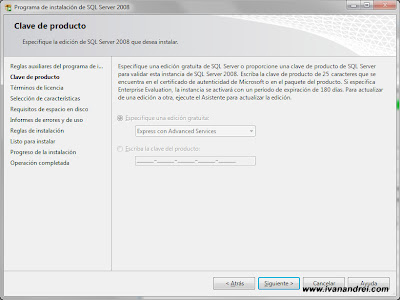
6) Como es una versión de SQL Express Edition gratuita, no tienes que ingresar una clave y solo dale clic en “Siguiente”.
7) Aceptamos los términos que ha veces nunca lo leemos.
8) Aqui es lo importante. Para instalar el SQL Management 2008 Expresss debemos de marcar “Herramienta de administración – Básica”, asi como el servidor SQL Server que es “Servicios de Motor de base de datos”. Si deseas puedes instalar mas opciones que se muestrasn.
9) Si vamos a crear un nuevo servidor de base de datos solo le damos clic en la “Instancia predeterminada”, pero si quieres cambiarle de nombre seleccionas la opción “Instancia con nombre”.
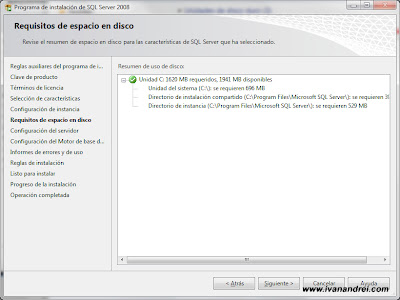
10) Comprueba el espacio en disco.
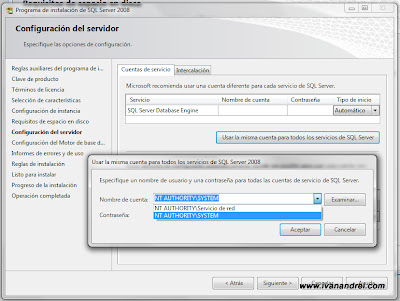
11) En el paso de “Configuración del servidor” seleccinamos lo más recomendado para su uso es asignar una cuenta para todos los servicios del SQL Server. La cuenta recomendada es “NT AUTHORITY\SYSTEM”
12) Aqui tienes que seleccionar la forma de autenticación, el “Modo de autenticación de Windows” o “Modo mixto” que es la autenticación de SQL Server (el usurio sa si no me equivoco).
13) En caso se presenten errores puedes activar las opciones
14) Otra vez la regla de instalación.
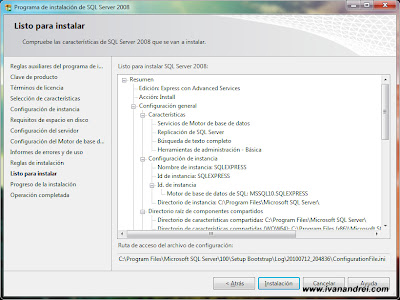
15) Y listo para instalar.
16) Ahora puedes hacer uso del SQL Server Management Studio en Windows 7 colocando el nombre del servidor con el nombre de la instancia del SQL Server.
Listo a administrar tu base de datos.
www.ivanandrei.com

sábado, 6 de agosto de 2011
Google Android [LiveCD] [No se Instala]
Google Android LiveCD
Google Android | LiveCD | No se Instala | 172 MB
![Google Android [LiveCD] [No se Instala] [wu] Google Android [LiveCD] [No se Instala] [wu]](http://cine-tube.info/barra.png)
![Google Android [LiveCD] [No se Instala] [wu] Google Android [LiveCD] [No se Instala] [wu]](http://lossonidosdemexico.com/images/descrifgf.png)
![Google Android [LiveCD] [No se Instala] [wu] Google Android [LiveCD] [No se Instala] [wu]](http://cine-tube.info/barra.png)
Características
OpenDNS added
Audio support
o VirtualBox ??? Intel 8???0 AC97
o VMware ??? Ensoniq AudioPCI 1371/1373
SD card support (512M)
Ethernet (DHCP)
Mouse wheel support
High resolution support (800600, 1024768)
New Apps added
o Software Directory
o AndroidVNC
o PilotLines, Craigs Races, Super Mario
more net card driver added
o Amd PCNET32 PCI
o Broadcom 440x/47xx
o CS89×0
o Intel PRO/100+
o NE2000/NE1000
o Realtek RTL 8129/8130/8139
![Google Android [LiveCD] [No se Instala] [wu] Google Android [LiveCD] [No se Instala] [wu]](http://cine-tube.info/barra.png)
http://www.wupload.com/file/67665258

domingo, 12 de junio de 2011
RealPlayer 14.0.4.652 Plus

Descripción
Descargue vídeos de decenas de miles de sitios Web con sólo hacer clic en un botón y transfiéralos fácilmente a su teléfono o dispositivo móvil. Nunca ha sido tan sencillo disfrutar de fantásticos vídeos en cualquier momento y lugar.
Descarga y recorte de vídeos de la Web
El botón “Descargar este vídeo” aparecerá automáticamente al reproducir un vídeo en el navegador. Haga clic en el botón y el vídeo comenzará a descargarse en su disco duro. Guárdelo tal cual o utilice el recortador para eliminar las partes aburridas.
Organice sus vídeos y fotos
La versión más reciente de RealPlayer le permite mover todos sus vídeos y fotos del teléfono o dispositivo al PC. Sólo tiene que conectar el teléfono o dispositivo y dejar que RealPlayer haga el resto.
Ver vídeos en su móvil
Conecte el móvil a su PC. Haga clic en el botón Copiar. RealPlayer convierte el vídeo al formato correcto y lo transfiere a su móvil. Ahora puede disfrutar de sus vídeos sobre la marcha sin cargos por servicios de datos ni problemas de conectividad.
Comparta con sus amigos
Seleccione un vídeo descargado de su catálogo y haga clic en el icono de la red social en la que quiere compartirlo (o en el icono de sobre si lo que quiere es enviarlo por correo electrónico). Compártalo con sus amigos y muéstreles lo que tiene entre manos.
Captura

Detalles
Sistemas Compatibles: XP (SP3) / Vista / 7
Idioma: Español
Tamaño: 25,73 MB.
Compresión: WinRAR.
Idioma: Español
Tamaño: 25,73 MB.
Compresión: WinRAR.
Descarga
RealPlayer 14.0.4.652 Plus + Activador BetaMaster

miércoles, 1 de junio de 2011
Cómo instalar Chrome OS en tu ordenador
Al liberar Google el código fuente de Chrome OS, los desarrolladores ya han podido compilar dicho código y generar imágenes para que se puedan instalar y probar desde algunos programas de virtualización.
Desde TechCrunch nos informan de la salida de una imagen preparada para probarla, y tras verificar que todo funciona como es debido ya os podemos explicar cómo podemos probar Chrome OS en vuestro ordenador. Como usaremos aplicaciones libres y gratuitas, este tutorial sirve para cualquier ordenador con cualquier sistema operativo.
Lo primero que tenemos que hacer es instalarnos la versión actual de VirtualBox, una herramienta para virtualizar sistemas operativos gratuita que nos ofrece Sun. La imagen de Chrome OS también puede usarse en otros programas como VMWare, pero como ya hemos dicho nos centraremos en VirtualBox al ser un programa gratuito que podemos conseguir fácilmente.
Una vez tengamos descargado e instalado VirtualBox, tenemos que descargarnos la imagen de Chrome OS preprada para que se ejecute, que podemos encontrar en este torrent. Dicho torrent nos descargará un archivo comprimido en formato BZ2 con la imagen en formato .VMDK en su interior.
Tras descargarnos la imagen y descomprimirla, ya podemos iniciar VirtualBox e iniciar el asistente para instalar una nueva máquina virtual pulsando en el botón de la barra de herramientas. Siguiendo los pasos llegaremos a la ventana que tenéis bajo estas líneas, en la que tendréis que poner el nombre de vuestra máquina virtual (puede ser cualquiera), y establecer LINUX como sistema operativo y UBUNTU como versión.

El siguiente paso es la memoria RAM que le dedicaréis a Chrome OS. La mínima requerida son 256 MB, aunque es recomendable añadirle algo más en caso de que tengamos disponible. En mi caso, al disponer de 4 GB de memoria, le he dedicado 1 GB a Chrome OS:

El siguiente paso es el disco sobre el que vamos a ejecutar Chrome OS. Llegados a este punto tendremos que mantener seleccionada la opción DISCO DURO DE ARRANQUE y marcar la opción inferior USAR UN DISCO DURO EXISTENTE. No veremos ningún disco en la lista, de modo que tendremos que abrir el administrador de medios virtuales y agregar el archivo VMDK que nos hemos descargado con el torrent pulsando el botón AGREGAR:

Así, una vez pulsemos SELECCIONAR en el administrador de medios virtuales, tenemos que tener las opciones de la siguiente forma:

Una vez confirmados todos los pasos, pulsamos en el botón terminar y ya tendremos la máquina virtual lista para ser ejecutada en la lista de la ventana principal de VirtualBox. Pulsamos en iniciar y se nos abrirá una ventana nueva que transcurrirá en negro un tiempo. Dependiendo de la potencia de vuestro ordenador, ese tiempo pueden ser de 5 a 10 segundos o hasta un minuto.Finalmente, tras la espera nos aparecerá la pantalla de login:

Et voilà, ya podemos probar a nuestro gusto la apuesta de Google de un sistema operativo para ultraportátiles. Hay que asegurarse de que VirtualBox haya cogido bien nuestra conexión de datos, puesto que el login consiste directamente en introducir nuestra cuenta de Google para que el sistema se inicie y si no contamos con una conexión a internet el sistema no se va a iniciar. Próximamente, en Genbeta ofreceremos un análisis en forma de screencast de esta versión para desarrolladores de Google Chrome OS.
Más información | TechCrunch
Más información | Código fuente de Chromium OS
Sitio oficial | Chromium OS
Visto En Genbeta
Más información | Código fuente de Chromium OS
Sitio oficial | Chromium OS
Visto En Genbeta

lunes, 16 de mayo de 2011
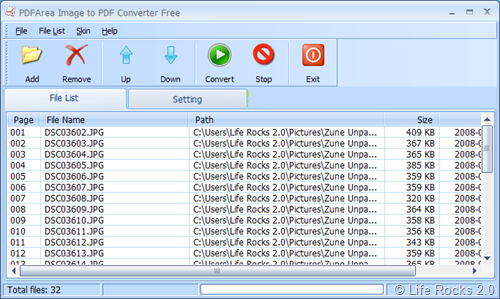
Cómo convertir muchas imágenes a PDF
Si por alguna razón necesitan convertir una imagen desde un archivo “común” (jpg, gif, bmp, etc) a uno más “pro” como el PDF, tengo una herramienta que les puede servir. Y más todavía si son muchas las imágenes a pasar.

Se trata de Image to PDF Converter, que hace justamente lo que su nombre indica: convierte imágenes desde JPG, BMP, PNG, TIF, TGA, GIF al formato PDF. Y lo mejor es que tiene la capacidad de hacerlo en “batch”: muchas al mismo tiempo, ahorrándonos desde minutos hasta horas en algunos casos.
También sirve para modificar la información de autor, título, etc.
Otra joyita para ahorrarnos tiempo y convertir formatos de archivos, que pueden descargar desde aquí.

martes, 3 de mayo de 2011
True Burner: Programa gratis para grabar CD, DVD y Blu-ray en Windows
Si nos proponemos, podremos hacer grandes recopilaciones de programas que nos permitan hacer lo que queramos con nuestros discos. No obstante, en este post hablamos de True Burner.
True Burner es un programa gratis para Windows 7, Vista, XP, etc., compatible con equipos de 32 y 64 bits, disponible únicamente en inglés, que permite grabar discos de prácticamente todos los estándares de discos de la actualidad, como lo son: CD, DVD y Blu-ray. El software es gratis sólo para uso personal o doméstico; no para uso comercial pues existe otra versión.
Como es de costumbre en este tipo de software gratis True Burner te permite grabar discos de datos, así como de audio o MP3, y vídeos. Por otra parte, puedes crear y grabar imágenes de disco booteables (algo que muchos programas no lo permiten y debemos usar programas de terceros para eso); puedes crear, además, discos multi-sesión, lo que es muy importante.
El software soporta todas las interfaces de hardware de unidades ópticas de la actualidad, de las que podríamos mencionar: IDE/SCSI/USB/1394/SATA. True Burner está disponible para varios idiomas, e incluyendo el español, como se puede ver en la captura de pantalla anterior.
La interfaz, por cierto, es bastante intuitiva, y fácil para usar. True Burner es sencillo, pero lo que más me gusta es que está bien organizada toda la información en el entorno del mismo y esto es sinónimo de alta velocidad en cuanto a la aplicación de sus operaciones, y en la parte izquierda está el tipo de disco que deseas grabar (CD, DVD o Bluray); un excelente software.

Device Doctor: Actualizar drivers o controladores en Windows
Mantener actualizado el sistema es la mejor forma por la que podemos optar para que sea más “seguro”, y en el caso específico de los drivers (controladores) lo que hace es que hay más desempeño o aprovechamiento del rendimiento del dispositivo / componente mismo.
Esto quiere decir que si tienes una tarjeta de vídeo con sus últimos drivers lo más seguro es que tenga mejor rendimiento. Eso es lo que te permite hacer Device Doctor, programa gratuito que de ahora en adelante será obligatorio (recomendable) usarlo mensualmente.
Device Doctor permite escanear el sistema, listándote los drivers instalados en el mismo, para de esa manera identificar cuáles son los controladores que tienen disponible ya sus actualizaciones. Una vez que se identifiquen, obviamente, podrás descargarla al sistema.
El programa tiene una interfaz bastante intuitiva, aunque está en inglés. Device Doctor me encantó, pero mejoraría el modo en que descarga e instala los controladores, lo haría más integro en el software lo cual no es así. Es decir descargas e instalas manualmente ‘todo’. Lo que sería excelente es que los detectara, descargara e instalara de manera automática.
Pero bueno, lo importante es que Device Doctor cuenta con su base de datos que es muy amplia, vale la pena echarle una probadita, en lo particular estoy actualizando los drivers a mi sistema, lo cual es sinónimo del mejor desempeño de los componentes de mi equipo.

Suscribirse a:
Entradas (Atom)